在 Windows 上安装 apiSQL 网关 v2 并连接 Oracle
本文档将指导您完成在 Windows 操作系统上安装 apiSQL 网关 v2.0,并详细说明如何配置网关以连接不同版本的 Oracle 数据库(包括 11g, 12c, 18c, 19c 及以上)。
该版本现只适用于apiSQL云平台,不适用于私有部署版本。
安装apiSQL网关
下载安装程序
运行安装 执行下载的
.exe文件,按照向导完成安装。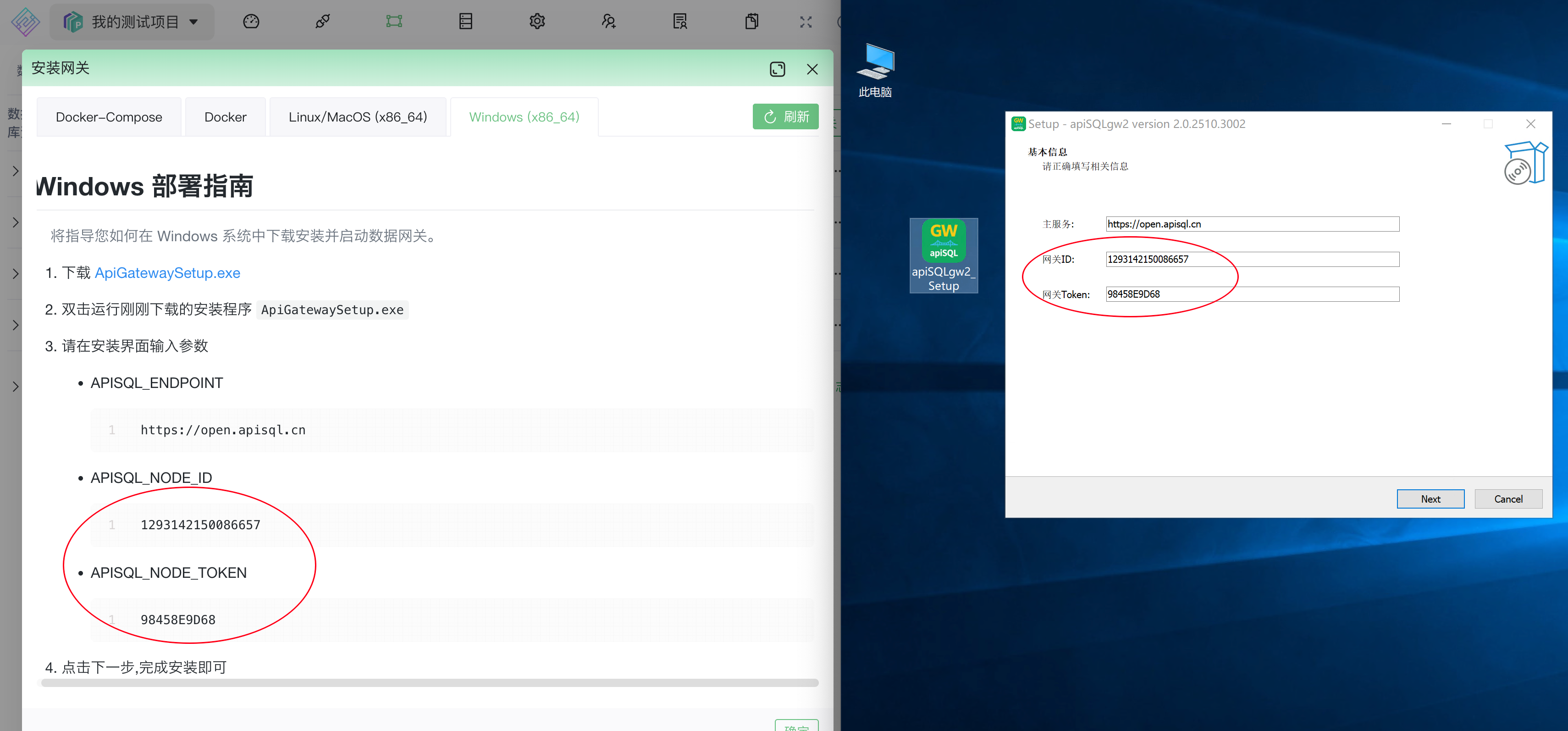
重要提示: 安装过程中,您将获得
网关ID和网关Token。为避免手动输入时产生错误,建议您直接复制和粘贴这两个值。完成安装与自动启动 安装完成后,apiSQL 网关会注册为一个 Windows 服务并自动在后台启动。
验证网关状态
网关启动需要几分钟时间来初始化并从网络下载所需的 Node.js 运行时。
检查服务状态 打开 Windows 的“服务”应用,找到
apiSQLgw2服务,确认其状态为“正在运行”。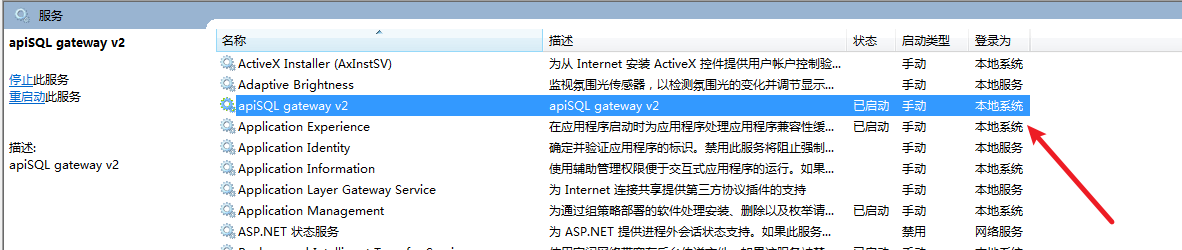
检查进程 打开任务管理器,您应该能看到
apiSQLgw2.exe进程。
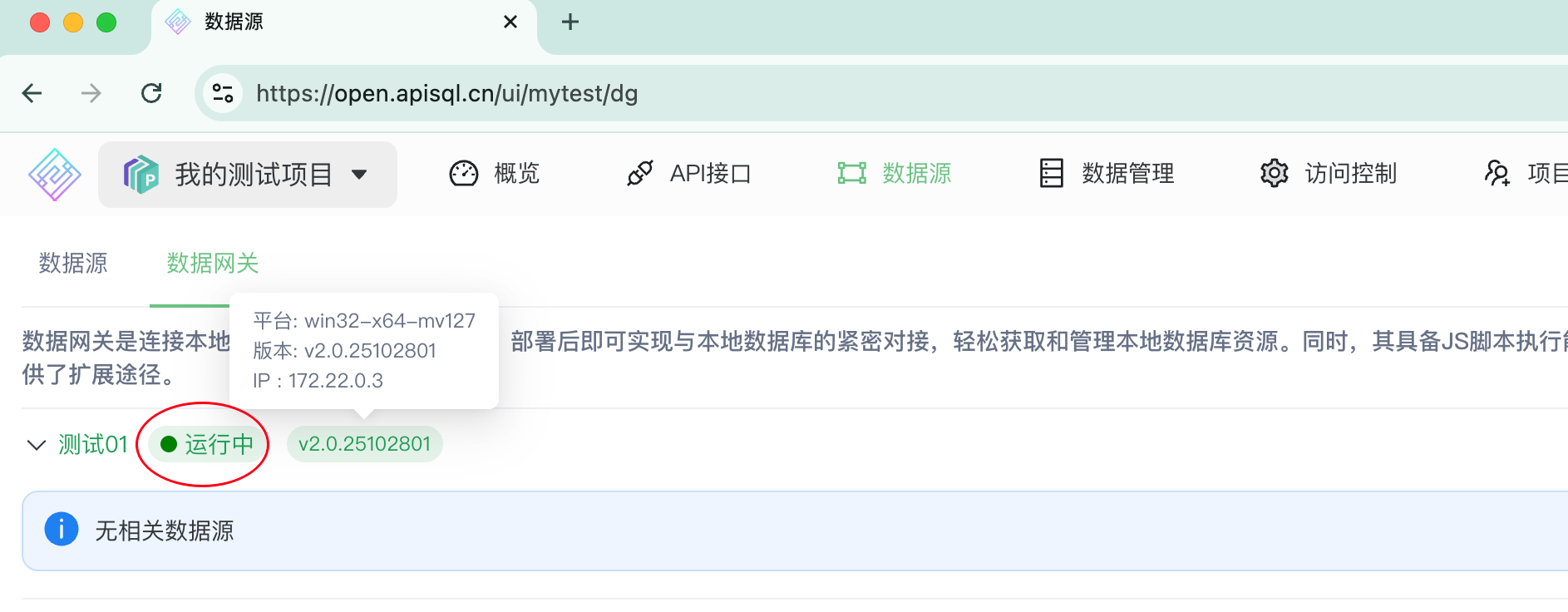
在平台查看状态 等待约一分钟后,登录您的 apiSQL 平台,进入数据网关页面。刷新后,您应该能看到刚刚安装的网关节点显示为“运行中”状态,表示网关已成功连接到平台。
Oracle连接模式
apiSQL 网关支持两种模式连接 Oracle,您需要根据您的 Oracle 数据库版本选择正确的模式:
Thick 模式 (厚客户端)
- 适用版本: Oracle 19c 及更早版本 (如18c, 12c, 11g)。
- 要求: 必须安装 Oracle Instant Client,并配置PATH。优点是无需再安装任何版本的JDK、JRE。
Thin 模式 (瘦客户端)
- 适用版本: Oracle 20c 及更高版本。
- 要求: 无需安装任何额外的 Oracle 客户端软件。
如果您的数据库是 Oracle 20c 或更高版本,则无需进行额外配置,可以直接在 apiSQL 平台的数据源管理中创建 Oracle 数据源。
接下来的步骤将重点介绍 Thick 模式的配置。
配置Oracle 19c及以下
4.1. 下载并安装 Oracle Instant Client
您需要根据网关服务器的操作系统来选择合适的 Instant Client 版本。
对于 Windows 10, Windows Server 2012 及更高版本:
- 下载 Instant Client: 推荐使用最新版本,可从 Oracle 官网免登录下载。
- 安装依赖: 最新版的 Instant Client (如 21c, 23c) 需要 Microsoft Visual C++ 2015-2022 运行库。
对于 Windows 7, Windows Server 2008:
- 确保系统已更新: 运行网关要求
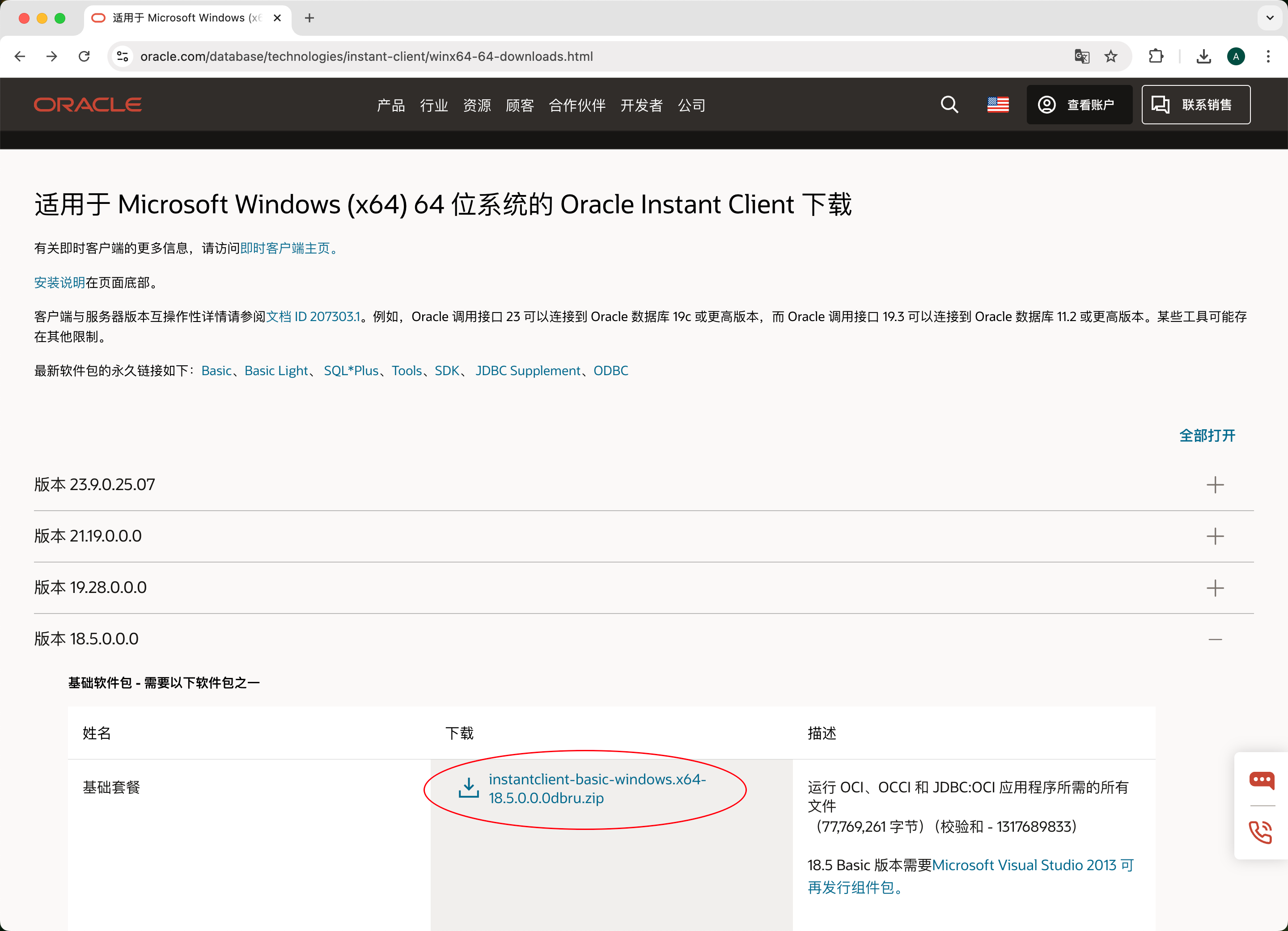
advapi32.dll版本不低于6.1.7601。如果版本过低,请安装 KB3080149 补丁。 - 下载 Instant Client: 建议使用 18.5 版本
- 安装依赖: 18.5 版本需要 Microsoft Visual C++ 2013 运行库。
- 确保系统已更新: 运行网关要求
4.2. 配置环境变量
解压 Instant Client 将下载的 Instant Client 压缩包解压到一个固定的、无中文或特殊字符的路径。例如:
C:\oracle\instantclient_23_8。设置 PATH 环境变量 将解压后的 Instant Client 目录路径(如
C:\oracle\instantclient_23_8)添加到系统的PATH环境变量中。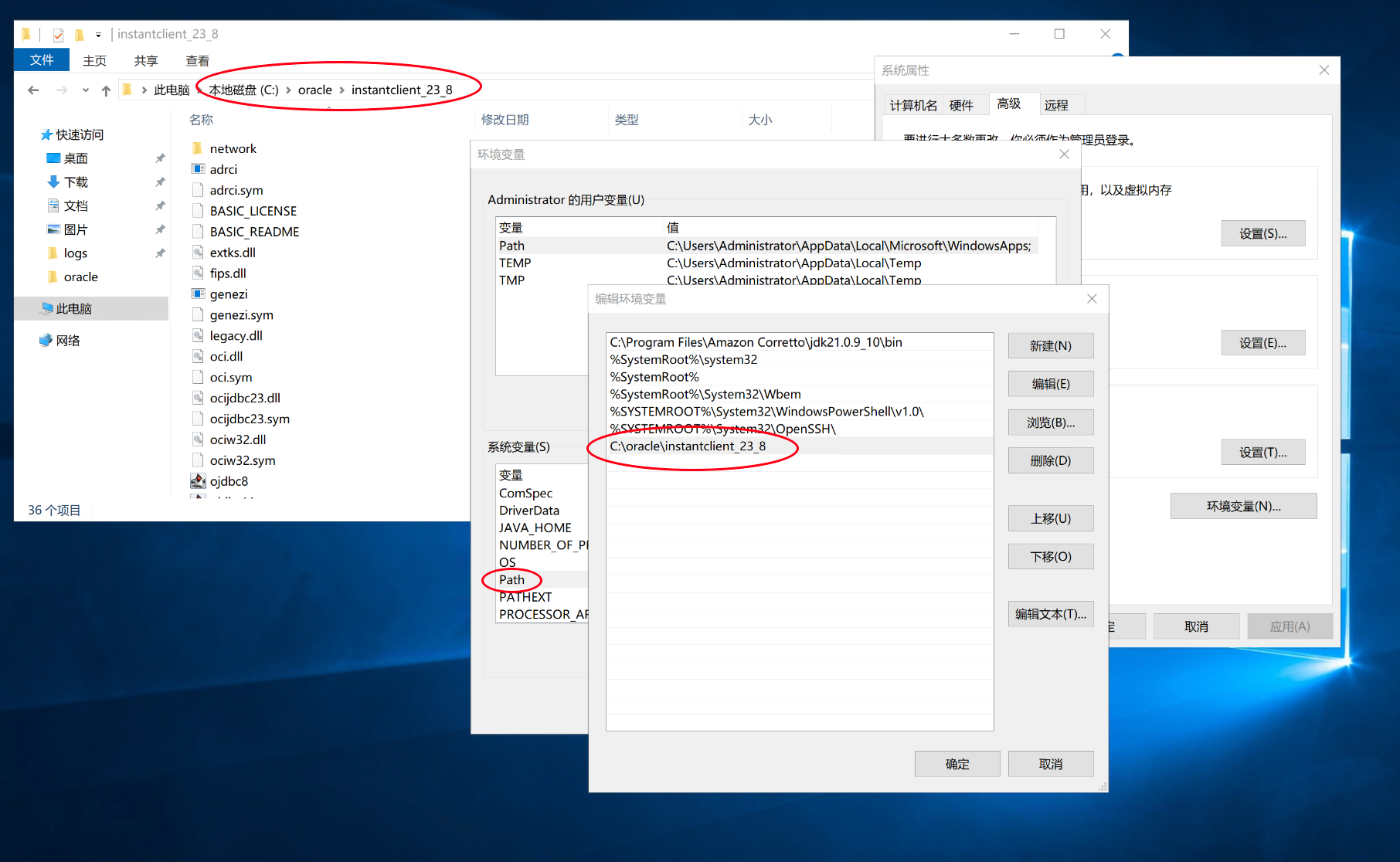
4.3. 在 apiSQL 平台中配置并测试
进入数据源配置 在 apiSQL 平台,进入“数据源管理”页面,新建或编辑一个 Oracle 数据源。
启用 OCI 模式 在“高级参数”部分:
- 勾选
useOci选项以启用 Thick 模式。 - 在
ociPath输入框中,填写您在上一步中配置的 Instant Client 完整路径。
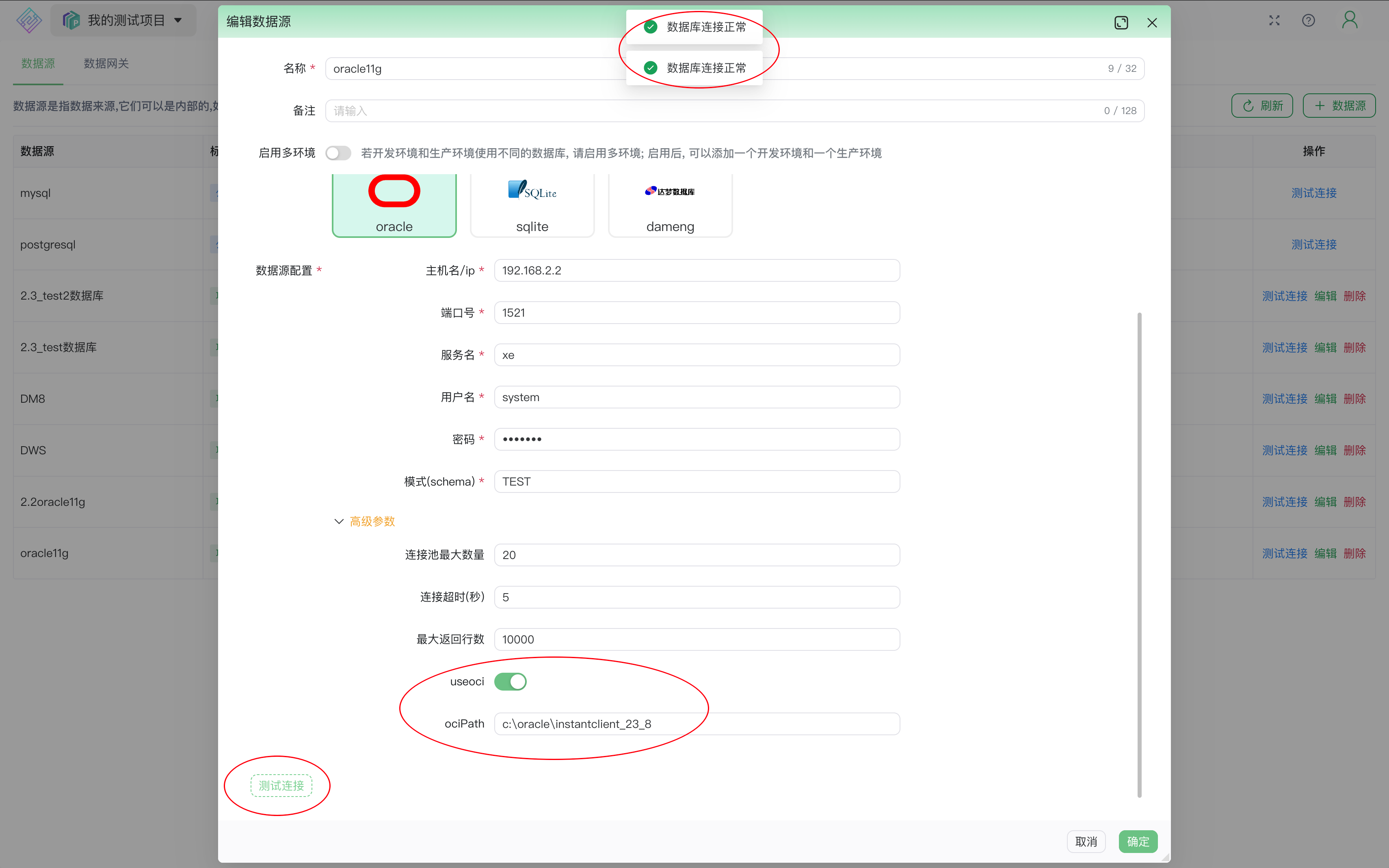
- 勾选
测试连接
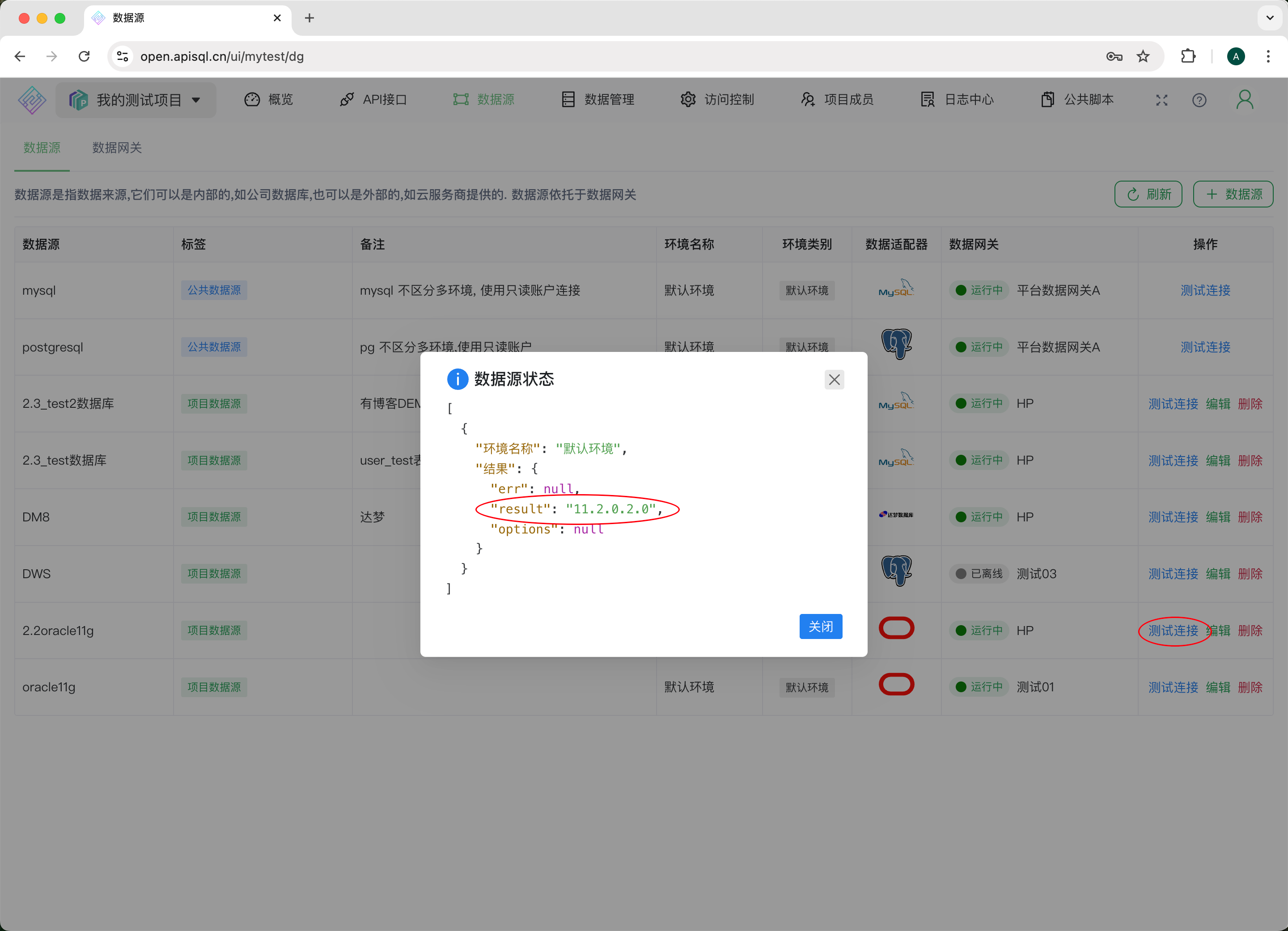 点击 "测试连接" 按钮,系统将提示:数据库版本号,表明您的网关已成功连接到 Oracle 数据库。